LG의 차세대 플래그십 OLED 모니터인 LG 울트라기어 32GX870A를 수령하여 데스크에 세팅했습니다.
패키지 기본 구성품(DP 2.1 케이블, 270W 벽돌 어댑터) 확인부터 모니터암 체결, 후면 헥사곤 RGB 라이팅 연출, 그리고 설치 직후 진행한 명실/암실 블루베리 패널 점검까지 개봉 및 초기 세팅 과정을 솔직하게 정리했습니다.
1. 🔍 [3초 요약] 32GX870A 하드웨어 및 셋업 핵심 요약표
| 하드웨어 항목 | 32GX870A 특징 | 실체감 및 설치 체크 포인트 |
| 마운트 방식 | VESA 규격 지원 (모니터암 설치) | 기본 스탠드 대신 모니터암 체결로 하단 데스크 공간 확보 |
| 후면 조명 | 헥사곤 RGB 라이팅 모드 탑재 | 후면 좌우 날개 라인에 감성적인 앰비언트 라이트 연출 |
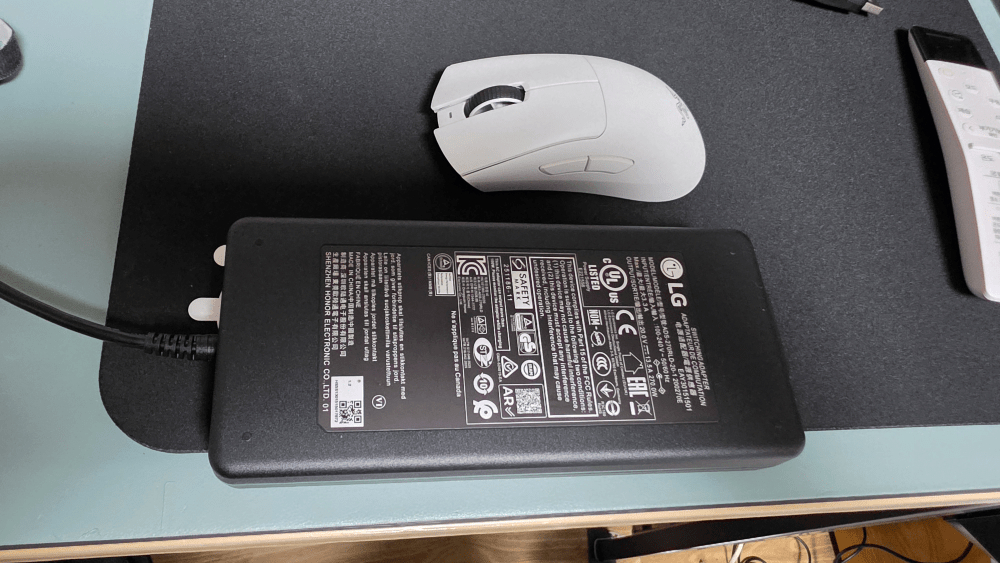
| 전원 어댑터 | 270W 대용량 고출력 규격 | 게이밍 마우스를 압도하는 대형 사이즈 (하단 정리 필수) |
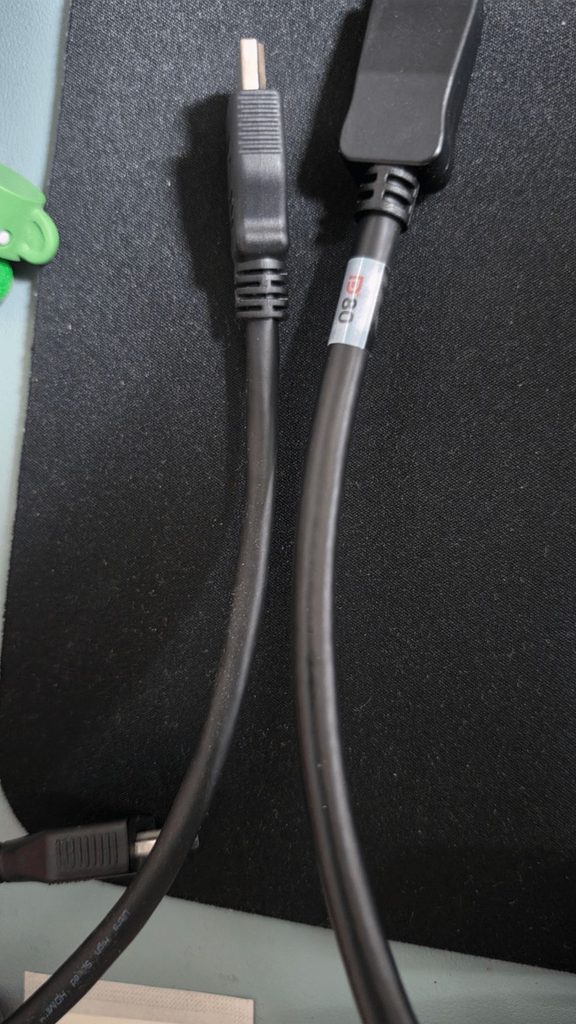
| 번들 케이블 | DP 2.1 (DP80 인증) 전용 케이블 | 초고대역폭 전송 지원을 위해 굵고 단단한 피복 마감 |
| 패널 코팅 | AGLR (저반사 무광 코팅) 마감 | 형광등·스탠드 직사광에 의한 거울 반사 효과적 억제 |
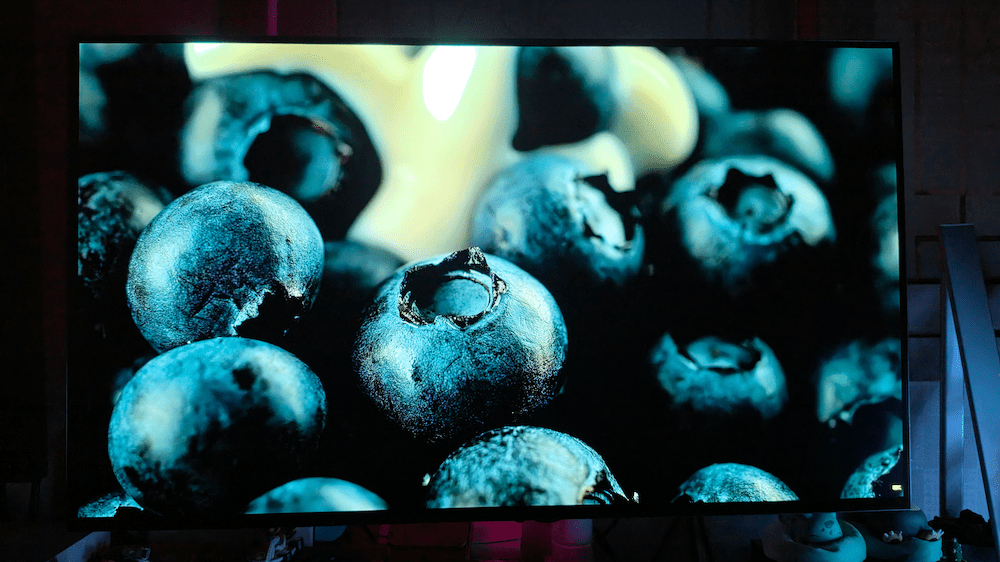
| 초기 화면 점검 | 블루베리 4K 소스 명실/암실 점검 | 조명 아래서의 빛 분산 및 암실 속 리얼 0니트 블랙 확인 |
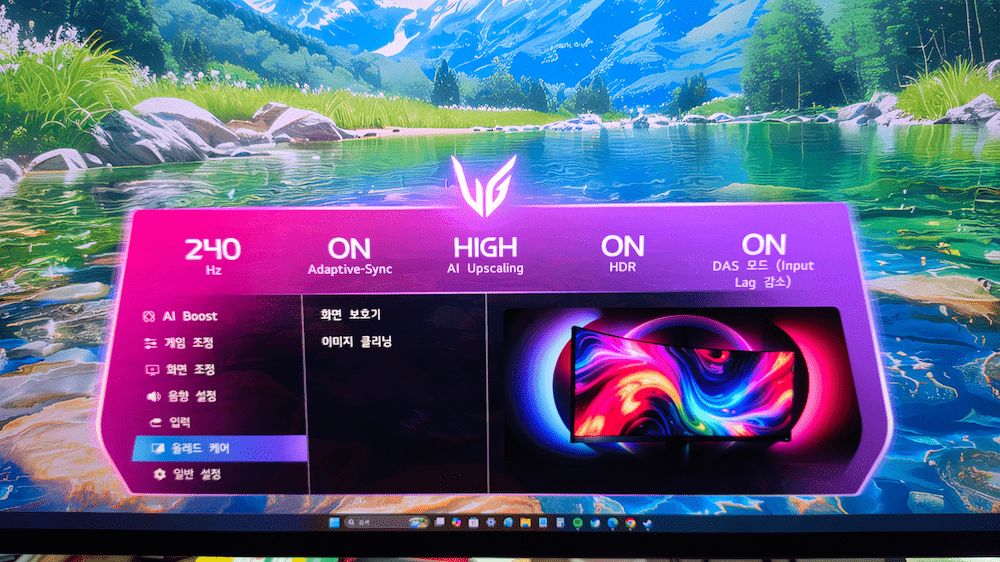
| OSD 인터페이스 | AI Boost & AI Upscaling 탑재 | 240Hz 주사율, HDR, DAS 모드 작동 상태 실시간 표기 |
2. 📦 32GX870A 언박싱 및 데스크 셋업 상세 리뷰
① 모니터암 장착 및 슬림한 전면 베젤 데스크 셋업
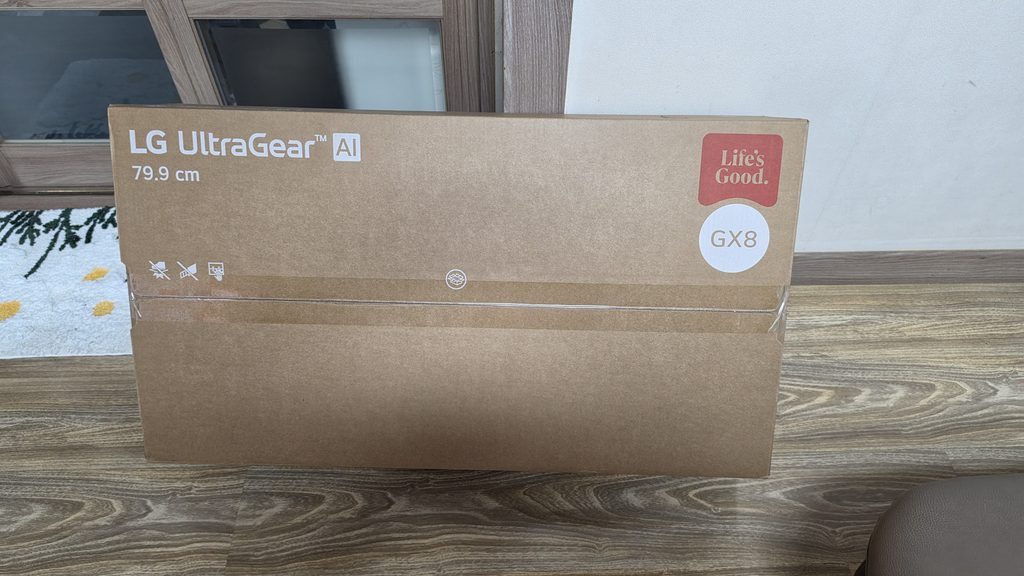
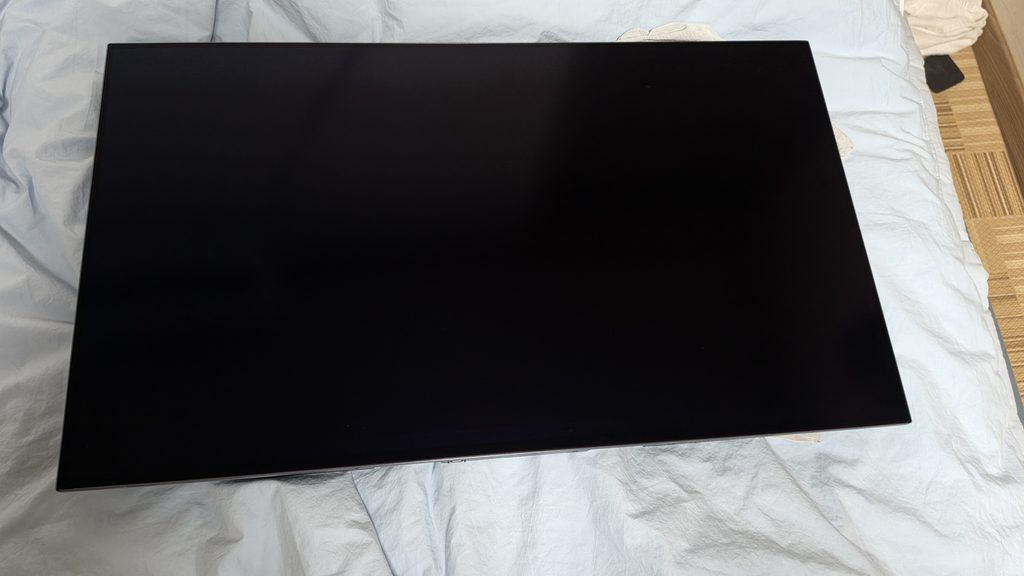
- 모니터암 체결: 기본 제공되는 스탠드 대신 화이트 모니터암 브라켓을 후면 VESA 홀에 직결하여 공중에 띄우는 형태로 세팅했습니다. 패널 무게 중심이 안정적이라 암 장착 후에도 처짐 없이 단단하게 고정됩니다.
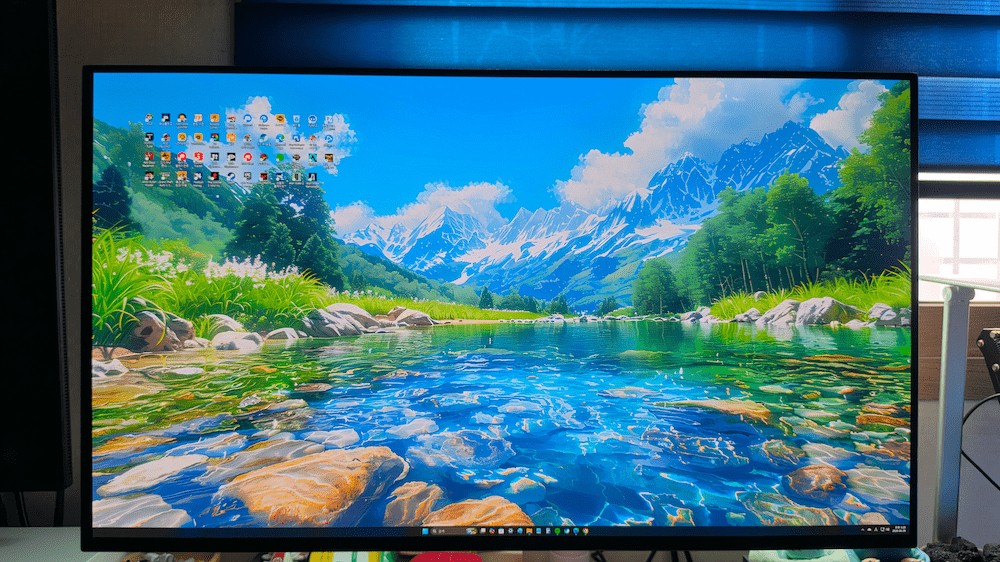
- 전면 몰입감: 부팅 후 기본 바탕화면을 띄웠을 때 4면 슬림 베젤 덕분에 화면 테두리가 거의 느껴지지 않으며, 책상 위 공간을 넓게 쓰면서 깔끔한 데스크테리어를 완성할 수 있습니다.
② 게이밍 감성을 더해주는 후면 헥사곤 RGB 라이팅

- 후면 라이팅 연출: 모니터 후면 상단 울트라기어 엠블럼 좌우로 날개 형태의 헥사곤 LED 라인이 매립되어 있습니다.
- 은은한 간접 조명: 강렬한 레드 컬러를 비롯해 다양한 조명 모드를 지원하며, 벽면에 은은한 간접광(앰비언트 라이트)을 뿌려주어 어두운 방에서 게임을 즐길 때 시각적 몰입감을 배가시켜 줍니다.
③ 마우스 크기를 압도하는 270W 대형 전원 어댑터
- 실물 크기 체감: 4K 240Hz 고주사율 패널의 안정적인 전력 공급을 위해 270W급 대용량 어댑터가 동봉되었습니다. 실사용 중인 게이밍 마우스와 나란히 놓았을 때 마우스보다 훨씬 거대한 부피를 지니고 있습니다.
- 배선 정리 필수: 부피와 무게감이 상당하므로 데스크 셋업 시 책상 하단 케이블 정리 트레이나 멀티탭 수납함 공간을 미리 넉넉하게 확보해 두어야 합니다.
④ DP 2.1 (DP80) 전용 고대역폭 케이블 기본 동봉
- 두꺼워진 번들선: 동봉된 케이블에는 ‘DP 80’ 라벨이 명확히 부착되어 있습니다. 차세대 초고대역폭 전송 규격을 지원하기 위해 일반 HDMI나 구형 DP 케이블에 비해 선 굵기가 눈에 띄게 두껍고 단단하게 마감되어 신호 손실을 방지합니다.
⑤ 첫 전원 인가: 블루베리 소스로 확인한 명실 vs 암실 명암비
- 조명 켠 환경 (명실): 패널 전면에 적용된 AGLR(저반사 무광) 코팅 덕분에 방 조명이 켜진 상태에서도 화면에 거울처럼 사물이 비치지 않고 빛을 부드럽게 산란시켜 줍니다.

- 조명 끈 환경 (암실): 조명을 완전히 끈 상태에서는 OLED 특유의 완벽한 0니트 블랙이 발현되어, 블루베리 뒤편의 배경이 실제 암흑으로 묻히고 피사체만 입체적으로 도드라집니다.
⑥ 직관적인 OSD 인터페이스와 AI 업스케일링
- 실시간 모니터링: 조이스틱으로 진입하는 OSD 화면 상단에 240Hz, Adaptive-Sync ON, HIGH AI Upscaling, HDR, DAS 모드 상태가 한눈에 들어옵니다.
- 패널 수명 관리: 화면 보호기, 이미지 클리닝 등 OLED 패널 번인을 방지하는 올레드 케어 메뉴가 기본으로 탑재되어 있어 손쉬운 관리가 가능합니다.
3. 🛠️ 실사용자 설치 및 세팅 꿀팁
- 동봉된 DP80 정품 케이블 사용: 대역폭 저하를 방지하기 위해 그래픽카드와 모니터는 반드시 기본 제공된 정품 DP 2.1 케이블로 직결하세요.
- 어댑터 거치 위치: 270W 고출력 어댑터는 밀폐된 좁은 틈보다 통풍이 원활한 케이블 트레이에 거치하는 것이 발열 관리에 유리합니다.
- 모니터암 세팅 권장: 후면 헥사곤 라이팅 효과와 넓은 데스크 공간 확보를 위해 기본 스탠드보다 모니터암 조합을 추천합니다.
다음 2편 포스팅에서는 전작 32GS95UE와의 1:1 비교(체리 붉은색 색감 대조, 1080p 애니메이션 암부 계단현상 보정, 스텔라 블레이드 HDR, 발로란트 480Hz 듀얼모드 구동)를 상세히 다루겠습니다.