
안녕하세요! 컴퓨터 사용을 더 편하고 스마트하게 만들어주는 꿀팁 전문 블로거입니다.
PC로 업무를 보거나 게임, 웹 서핑을 할 때 화면 맨 아래에 있는 ‘작업 표시줄’이 갑자기 사라지거나, 반대로 사라지지 않아서 화면을 가려 불편했던 경험 한 번쯤 있으실 텐데요.
오늘은 내 입맛에 맞게 작업 표시줄을 꾸미는 필수 설정법과, 갑자기 클릭이 안 되거나 멈췄을 때 3초 만에 고치는 해결책까지 한눈에 보기 좋게 정리해 드립니다. 지금 바로 확인해 보세요!
1. 🔍 윈도우 작업 표시줄 핵심 설정 3가지 (요약 표)
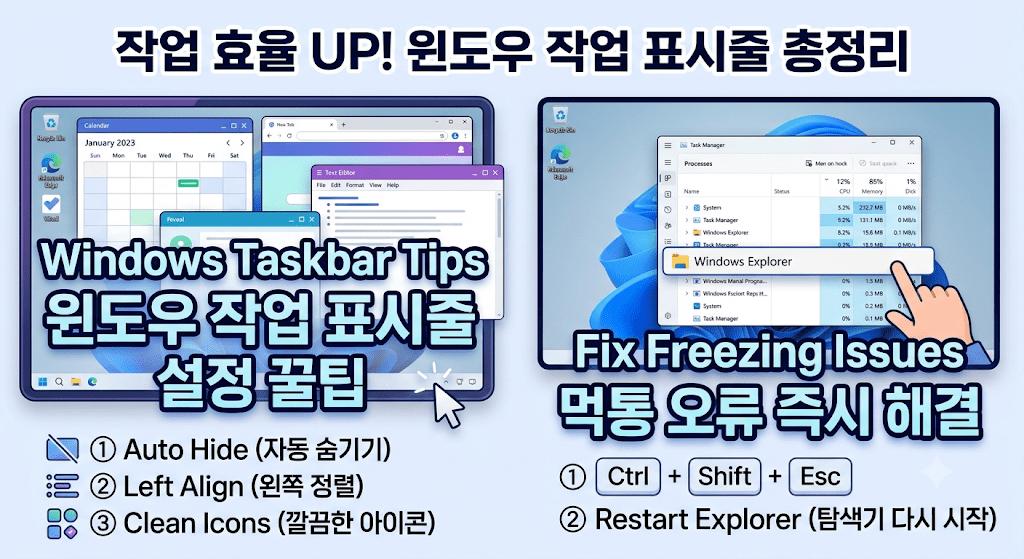
바쁜 분들을 위해 가장 많이 찾는 작업 표시줄 설정 경로와 핵심 요약을 표로 먼저 알려드립니다.
| 설정 항목 | 추천 대상 | 설정 핵심 경로 | 한줄 꿀팁 |
| 자동 숨기기 | 노트북 사용자, 넓은 화면 선호 | 바탕화면 우클릭 ➔ 개인 설정 ➔ 작업 표시줄 | 마우스를 가져다 대야만 슥 나타나 화면이 넓어집니다. |
| 위치 및 정렬 변경 | 윈도우 10 스타일에 익숙한 분 | 바탕화면 우클릭 ➔ 개인 설정 ➔ 작업 표시줄 동작 | 기본 가운데 정렬을 왼쪽 정렬로 바꿀 수 있습니다. |
| 아이콘 크기/숨기기 | 깔끔한 바탕화면을 원하는 분 | 작업 표시줄 우클릭 ➔ 작업 표시줄 설정 | 검색창, 작업 보기 등 안 쓰는 아이콘을 숨겨 가독성을 높입니다. |
2. 💡 작업 표시줄 내 맘대로 바꾸는 필수 설정법
구구절절한 설명은 빼고 [설정 방법 / 특징] 딱 2가지만 명확하게 짚어드립니다.
① 화면을 대화면처럼! ‘작업 표시줄 자동 숨기기’
- 설정 방법: 바탕화면 빈 곳 우클릭 ➔ [개인 설정] ➔ [작업 표시줄] ➔ [작업 표시줄 동작] 클릭 ➔ ‘작업 표시줄 자동 숨기기’ 체크
- 특징: 평소에는 작업 표시줄이 아래로 쏙 숨어있다가, 마우스 커서를 화면 맨 아래로 내릴 때만 나타납니다. 화면을 1인치라도 더 넓게 써야 하는 노트북 유저에게 강력 추천합니다.
② 가운데는 어색해! ‘왼쪽 정렬로 변경하기’
- 설정 방법: 바탕화면 우클릭 ➔ [개인 설정] ➔ [작업 표시줄] ➔ [작업 표시줄 동작] 클릭 ➔ ‘작업 표시줄 정렬’을 [가운데]에서 [왼쪽]으로 변경
- 특징: 윈도우 11로 넘어오면서 시작 버튼이 가운데로 이동해 불편하셨던 분들을 위한 설정입니다. 기존 윈도우 10처럼 익숙한 왼쪽 구석으로 시작 버튼을 되돌릴 수 있습니다.
③ 불필요한 아이콘 숨기기 (검색창, 위젯 제거)
- 설정 방법: 작업 표시줄 빈 곳 우클릭 ➔ [작업 표시줄 설정] ➔ 단추 항목에서 [검색], [작업 보기], [위젯] 등을 켬/끄기(Off)로 조절
- 특징: 자주 쓰지 않는 거대한 검색창이나 위젯 아이콘을 꺼두는 것만으로도 작업 표시줄 공간이 훨씬 널널해지고 깔끔해집니다.
3. 🛠️ 작업 표시줄이 멈췄거나 안 눌릴 때 ‘3초 해결법’
⚠️ 갑자기 마우스 클릭이 안 되고 먹통이 되었다면?
컴퓨터를 강제로 껐다 켤 필요 없습니다. 윈도우 내부의 구동 프로세스만 새로고침해 주면 3초 만에 풀립니다.
- 작업 관리자 켜기: 키보드에서
Ctrl + Shift + Esc를 동시에 눌러 [작업 관리자] 창을 켭니다. - Windows 탐색기 찾기: 프로세스 목록(또는 앱 목록)을 아래로 쭉 내려서 노란색 폴더 모양의 ‘Windows 탐색기’를 찾습니다.
- 다시 시작 클릭: ‘Windows 탐색기’를 마우스 우클릭한 뒤 [다시 시작]을 누릅니다. 화면이 한 번 깜빡인 후 작업 표시줄이 정상적으로 작동합니다.
📌 결론 및 요약
윈도우 작업 표시줄은 아주 작은 설정 변화만으로도 컴퓨터 역량과 업무 효율을 크게 높일 수 있는 핵심 공간입니다. 오늘 알려드린 자동 숨기기나 왼쪽 정렬 설정을 통해 나에게 딱 맞는 쾌적한 바탕화면을 만들어보세요.
더불어 작업 표시줄이 멈췄을 때는 당황하지 말고 Ctrl + Shift + Esc를 눌러 Windows 탐색기를 다시 시작하는 꿀팁도 꼭 기억해 두시기 바랍니다! 오늘 정보가 도움이 되셨다면 공감과 댓글 부탁드려요!