안녕하세요! 오늘은 갤럭시 S26 사용자분들을 위한 아주 유용한 꿀팁을 가져왔습니다.
스마트폰을 쓰다 보면 손이 건조하거나 물기가 있을 때는 물론이고, 특히 화면 보호를 위해 두꺼운 강화유리나 보호 필름을 부착했을 때 지문 인식이 한 번에 안 돼서 답답하셨던 적 많으시죠?
이번 갤럭시 S26에는 이런 답답함을 한 번에 해결해 줄 지문 ‘인식 정확도 향상’ 기능이 숨어있답니다. 1분만 투자해서 이 설정을 해두면, 필름이 두꺼워도 훨씬 빠르고 쾌적하게 잠금을 해제할 수 있어요. 지금 바로 설정하는 방법을 순서대로 알려드릴게요!
Step 1. ‘보안 및 개인정보 보호’ 메뉴로 이동하기
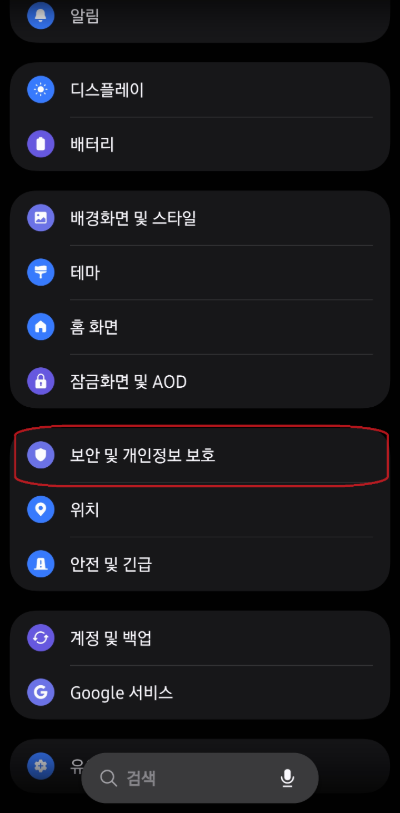
먼저 갤럭시의 [설정] 앱을 엽니다. 스크롤을 살짝 내려서 방패 모양 아이콘의 [보안 및 개인정보 보호] 메뉴를 터치해 주세요.
Step 2. ‘화면 잠금 및 생체 인식’ 선택하기
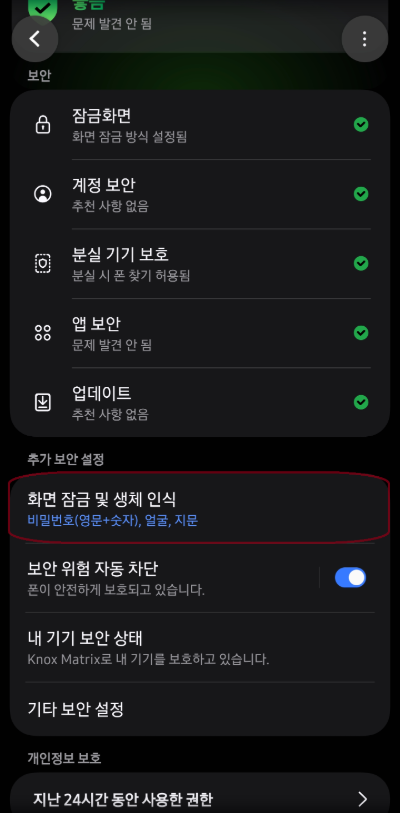
보안 메뉴에 들어오셨다면, 화면을 조금 내려 ‘추가 보안 설정’ 탭을 찾아주세요. 그 아래에 있는 [화면 잠금 및 생체 인식]을 눌러줍니다.
Step 3. ‘지문’ 설정 들어가기
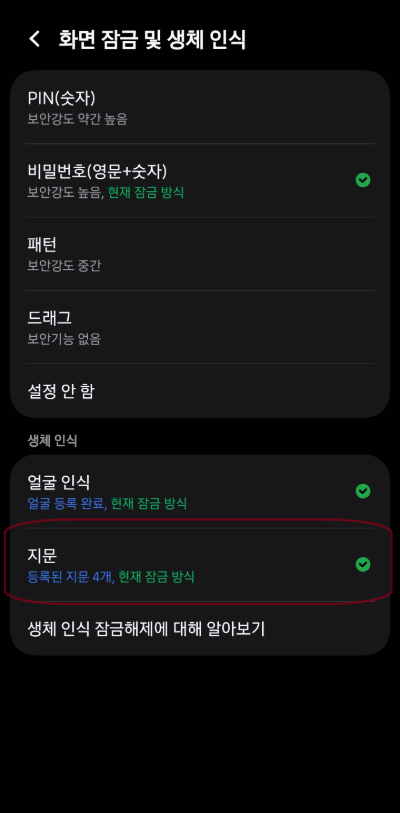
화면 아래 ‘생체 인식’ 항목에 있는 [지문] 메뉴를 선택합니다. (이때 보안을 위해 현재 사용 중인 스마트폰의 PIN 번호나 패턴을 한 번 입력해 주셔야 해요!)
Step 4. 핵심 꿀팁! ‘인식 정확도 향상’ 터치
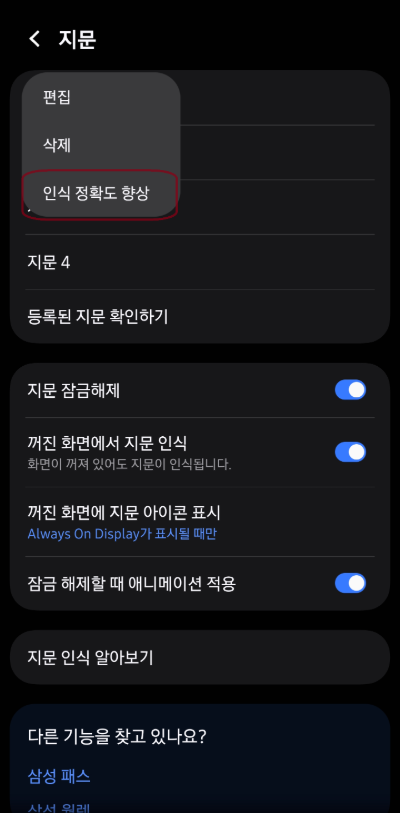
여기가 가장 중요한 포인트입니다! 등록된 지문 목록(예: 지문 1, 지문 2)을 꾹 누르면 3개 메뉴중 [인식 정확도 향상] 을 클릭해 줍니다.
Step 5. 지문 추가 스캔 완료하기
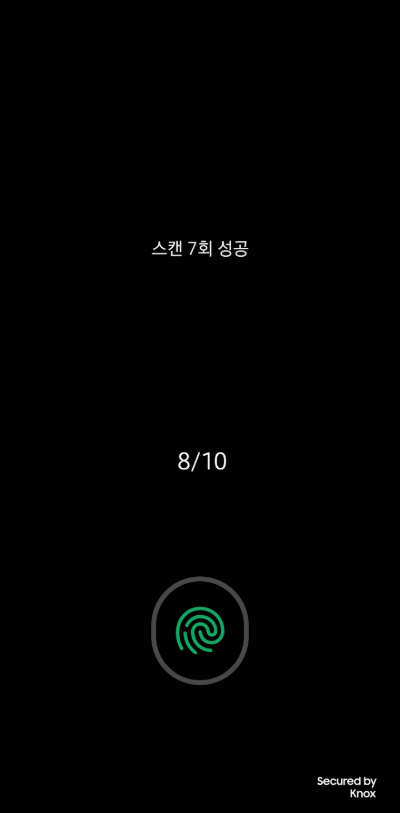
화면의 안내에 따라 지문을 여러 번 터치하여 스캔을 완료해 줍니다. 평소 스마트폰을 잡는 다양한 각도로 지문을 요리조리 인식시켜 주면 정확도가 훨씬 더 올라가요!
[마무리]
스캔 10회를 모두 마치셨다면 끝입니다! 정말 간단하죠? 이렇게 설정해 두면 앞으로는 손끝만 스쳐도 빠릿빠릿하게 잠금이 풀리는 걸 체감하실 수 있을 거예요. 갤럭시 S26을 사용하시면서 지문 인식이 아쉬웠던 분들이라면 지금 바로 설정해 보시길 강력히 추천해 드립니다.
“밥을 먹으며 보는 알찬 정보 밥상! 다음에도 스마트폰 생활을 200% 윤택하게 만들어줄 맛있는 팁들로 찾아오겠습니다. 맛있게 읽으셨다면 공감 꾹 눌러주세요!”